

¿Has registrado una ruta fantástica para correr, montar en bicicleta o hacer senderismo con Strava y ahora quieres seguir trabajando con ella? Quizás quieras utilizar la ruta en otro dispositivo GPS, compartirla con amigos o crear un póster personalizado con ella. Para ello, necesitarás el archivo GPX de tu actividad.
En esta guía te mostramos paso a paso cómo exportar tus actividades de Strava como archivo GPX, tanto en el ordenador como en la aplicación móvil.
¿Qué es un archivo GPX?
GPX son las siglas de GPS Exchange Format y es un formato de archivo estandarizado para datos GPS. Un archivo GPX contiene:
- Puntos de ruta (coordenadas a lo largo de tu ruta)
- Trazados (la ruta registrada)
- Marcas de tiempo (cuándo estuviste en cada lugar)
- Datos de altitud (elevación)
El formato es universalmente legible y puede ser procesado por casi todas las aplicaciones GPS, dispositivos de navegación y servicios de mapas.
Método 1: exportación GPX a través del sitio web de Strava (ordenador)
La forma más sencilla de exportar un archivo GPX es a través del sitio web de Strava en el ordenador.
Paso 1: Inicia sesión en Strava
Abre strava.com en tu navegador e inicia sesión con tu cuenta.
Paso 2: selecciona la actividad
Navega hasta la actividad que deseas exportar. Encontrarás tus actividades en:
- Panel de control → Haz clic en una actividad
- Perfil → Actividades → Selecciona la actividad deseada
Paso 3: abre el menú de tres puntos
En la página de la actividad, encontrarás un menú de tres puntos (⋯) a la izquierda, debajo del título. Haz clic en él para ver más opciones.
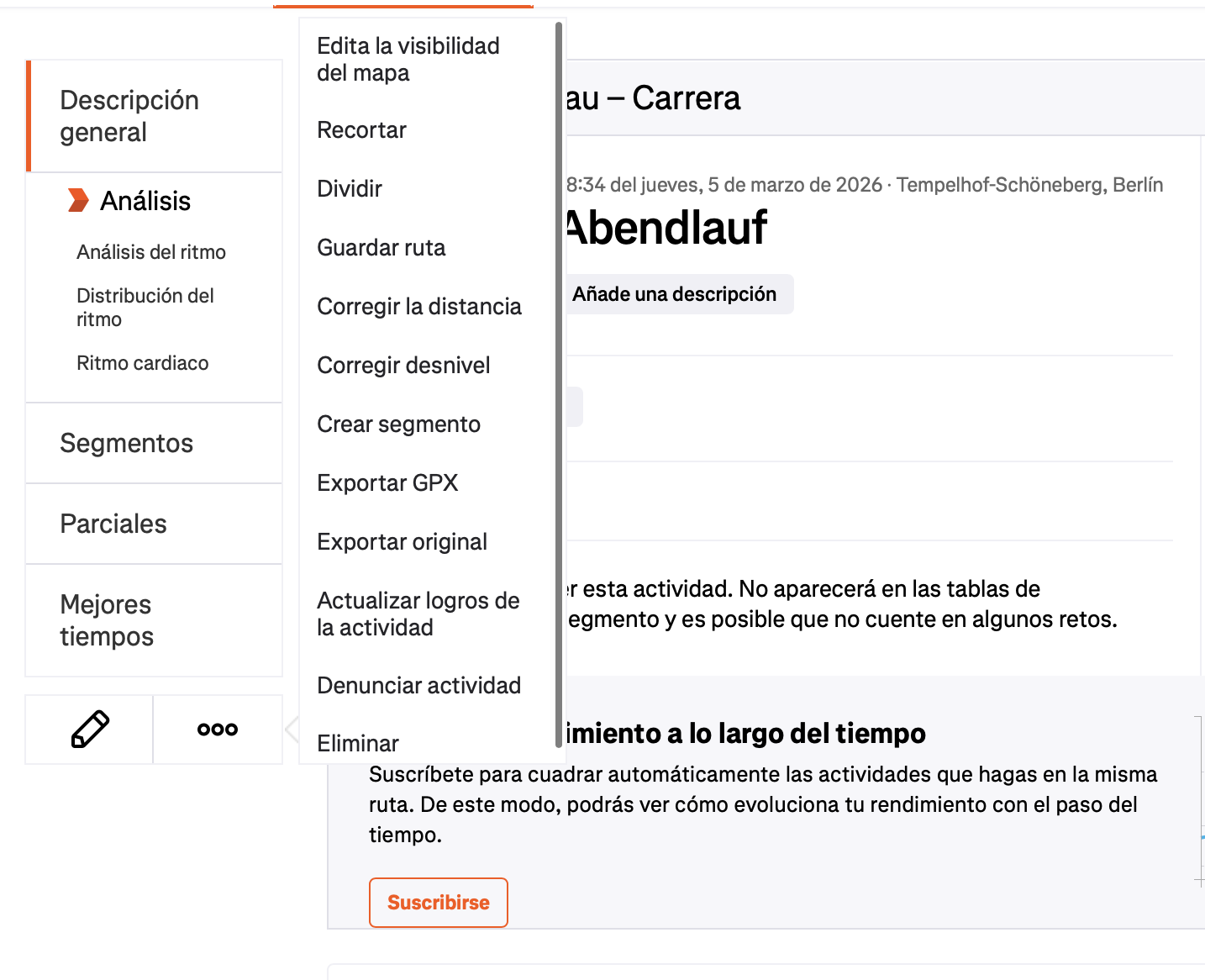
Paso 4: Selecciona «Exportar GPX»
En el menú desplegable encontrarás la opción «Exportar GPX». Haz clic en ella y el archivo GPX se descargará automáticamente.
El archivo se guardará en tu carpeta de descargas predeterminada y llevará el nombre de la actividad (por ejemplo, Morgenlauf.gpx).
Método 2: exportación GPX a través de la aplicación Strava (móvil)
También puedes exportar archivos GPX a través de la aplicación Strava en tu smartphone.
Paso 1: abre la aplicación y selecciona la actividad
Abre la aplicación Strava y navega hasta la actividad que deseas exportar. La encontrarás en «Tú» → «Actividades».
Paso 2: pulsa el menú de tres puntos
En la página de la actividad, pulsa el símbolo de tres puntos en la esquina superior derecha (⋮ en Android, ⋯ en iOS).
Paso 3: selecciona «Exportar GPX»
Desplázate hacia abajo en el menú y pulsa «Exportar GPX». La aplicación te preguntará cómo deseas compartir o guardar el archivo.
Paso 4: Guarda o comparte el archivo
Selecciona una de las siguientes opciones:
- Guardar en Archivos (iOS) o Descargas (Android)
- Enviar por correo electrónico (a ti mismo)
- Guardar en la nube (Google Drive, Dropbox, iCloud)
Problemas frecuentes y soluciones
Problema: falta la opción «Exportar GPX»
Si no ves la opción de exportación, puede deberse a las siguientes razones:
- La actividad es privada: algunas actividades privadas solo pueden ser exportadas por su creador.
- La actividad se ha creado manualmente: las actividades introducidas manualmente sin datos GPS no se pueden exportar como GPX.
- No eres el creador: solo puedes exportar tus propias actividades.
Problema: el archivo GPX está vacío o dañado
Prueba las siguientes soluciones:
- Vuelve a cargar la página e intenta exportar de nuevo
- Intenta exportar desde el ordenador en lugar de desde la aplicación
- Comprueba si la actividad realmente contiene datos GPS
Alternativa: exportación masiva de todos los datos de Strava
Si deseas exportar todas tus actividades a la vez, Strava ofrece una exportación masiva:
- Ve a strava.com/settings/profile
- Desplázate hacia abajo hasta «Descargar mis datos»
- Haz clic en «Iniciar solicitud»
- Recibirás un correo electrónico con un enlace de descarga (puede tardar varias horas).
La exportación masiva contiene todas tus actividades como archivos GPX individuales en un archivo ZIP.
¿Qué puedes hacer con el archivo GPX?
Una vez exportado el archivo GPX, tienes muchas opciones:
- Transferir la ruta a un dispositivo GPS (Garmin, Wahoo, etc.).
- Importar la ruta a otras aplicaciones (Komoot, Google Maps, etc.).
- Compartir la ruta con amigos
- Analizar la ruta (perfil de altitud, velocidad, etc.)
- Crear un póster personalizado
Tu ruta como obra de arte
Con tu archivo GPX exportado, puedes crear un póster único en Track To Print. Convierte tu ruta favorita en una obra de arte en forma de mapa de alta calidad para tu pared.
El proceso es sencillo:
- Exporta el archivo GPX de Strava (como se ha descrito anteriormente).
- Sube el archivo a Track To Print
- Personaliza el diseño (colores, estilo, texto)
- Pide el póster o descárgalo
Suba ahora el archivo GPX y cree su póster
Conclusión
La exportación de un archivo GPX desde Strava se realiza en unos pocos clics, tanto en el ordenador como en el móvil. Con el archivo exportado, tendrás un control total sobre los datos de tu ruta y podrás reutilizarlos de múltiples maneras.
¿Tienes alguna pregunta sobre la exportación GPX o quieres convertir tu ruta en un póster? ¡Estaremos encantados de ayudarte!